Steam остаётся крупнейшей платформой для покупки и запуска цифровых игр на ПК. Однако далеко не каждый пользователь знает о существовании функции, позволяющей делиться своими играми с другими. Такая возможность называется семейным доступом (Family Sharing), и она встроена прямо в клиент Steam. Благодаря ей можно разрешить другу запускать ваши игры на своём компьютере, без необходимости покупать их заново. Это удобно в случае, если вы хотите поделиться чем-то временно, показать игру другу или просто помочь сэкономить. Главное — всё делать правильно и безопасно. Ниже подробно разберём, как работает эта функция и как её настроить шаг за шагом.
Что такое семейный доступ в Steam и как он работает
Функция семейного доступа позволяет одному пользователю делиться своей библиотекой с другим аккаунтом, не передавая ему свои логин и пароль. Это не «шаринг» аккаунта, а именно официальное разрешение на доступ к библиотеке. При этом пользователь, получивший доступ, играет со своего собственного аккаунта — а значит, сохраняет прогресс, достижения и настройки отдельно.
Важно понимать, что:
- Использовать функцию можно максимум на 5 аккаунтах и 10 устройствах.
• Оба игрока не могут одновременно играть в одну и ту же игру.
• Некоторые игры недоступны для семейного доступа — чаще всего это тайтлы с внешними лаунчерами.
• Все действия друга отображаются как обычные игровые сессии, но без возможности покупки от вашего имени.
• Вы можете в любой момент отключить доступ.
Работа функции ограничена, чтобы избежать злоупотреблений, но при этом предоставляет отличный способ легально делиться цифровыми копиями игр.
Ниже таблица, что можно и нельзя при использовании семейного доступа:
| Действие | Доступно через Family Sharing |
| Играть в игры владельца библиотеки | Да |
| Играть одновременно в одну игру | Нет |
| Иметь собственные достижения | Да |
| Покупать игры от имени владельца | Нет |
| Играть в игры с внешним лаунчером | Не всегда |
Настройка общего доступа: пошаговая инструкция
Чтобы поделиться библиотекой с другом, потребуется выполнить несколько простых действий. Настройка выполняется через клиент Steam, но для этого придётся зайти в свой аккаунт на компьютере того, кому хотите дать доступ. Это обязательный шаг, потому что активация возможна только на «доверенном устройстве».
Подготовка аккаунтов и устройств
Вход в основной аккаунт на ПК друга
Прежде всего, нужно авторизоваться в своём аккаунте Steam на компьютере друга. Это нужно для того, чтобы система «увидела» устройство и позволила его отметить как доверенное. Важно не забывать после всех действий выйти из своего аккаунта, чтобы избежать доступа к вашей учётной записи.
При входе используйте двухфакторную авторизацию через Steam Guard. Это защитит от несанкционированного доступа в случае ошибки.
Подтверждение через почту или Steam Guard
Если у вас включена защита Steam Guard (а она должна быть включена по умолчанию), при входе с нового устройства потребуется ввести код, отправленный на почту или мобильное приложение. Если письмо не приходит — проверьте спам и убедитесь, что почтовый ящик актуален.
После входа и подтверждения Steam запомнит устройство как авторизованное, и его можно будет добавить в список доверенных для семейного доступа.
Включение функции семейного доступа
Теперь, когда вы авторизовались, можно переходить к активации самой функции.
Активация доступа через настройки клиента
- Откройте клиент Steam.
- Перейдите в Настройки → Семья или Family.
- Включите пункт Разрешить семейный доступ на этом компьютере.
- Отметьте галочкой пользователя (друга), которому хотите предоставить доступ.
- Нажмите ОК, чтобы сохранить изменения.
После этого аккаунт друга получит доступ к вашей библиотеке — но только на том ПК, где была выполнена авторизация.
Проверка успешной активации
Когда ваш друг зайдёт в свой аккаунт на этом компьютере, он увидит в библиотеке ваши игры с пометкой «Доступно по семейному доступу». Они будут запускаться как обычные, но при условии, что вы не играете в этот момент в ту же игру.
Ниже таблица возможных состояний доступа:
| Состояние | Что это означает |
| Игра отображается и запускается | Всё работает корректно |
| Игра есть, но не запускается | Вы сейчас играете в неё или вышел конфликт |
| Игра не отображается | Она не поддерживает Family Sharing |
| Ошибка при запуске | Возможно, доступ отключён или сбой в сети |
Возможные ограничения и советы по использованию
Хотя функция удобна, у неё есть свои ограничения, которые стоит учитывать, чтобы не потерять доступ к играм или не попасть в конфликт с системой.
- Не давайте доступ незнакомым людям — они могут нарушить правила и привести к бану.
• Не пытайтесь играть одновременно в одну и ту же игру — это вызовет отключение доступа.
• Не включайте семейный доступ на общественных компьютерах.
• Проверяйте, поддерживает ли нужная игра функцию Family Sharing (особенно если она требует внешнего лаунчера — EA, Ubisoft и др.).
• Отключайте доступ, если друг больше не пользуется или возникли проблемы.
Для отключения доступа достаточно снова войти в свой аккаунт, перейти в настройки семьи и снять галочку с нужного пользователя или полностью сбросить список доверенных устройств.
Функция семейного доступа в Steam — удобный инструмент для честного и безопасного обмена играми между друзьями или членами семьи. Она позволяет без лишних затрат делиться любимыми проектами и расширять круг игроков, не нарушая правил платформы. Главное — соблюдать простые рекомендации: делиться доступом только с теми, кому вы доверяете, не запускать одну игру одновременно и следить за списком устройств. Благодаря встроенной защите и понятному интерфейсу, настроить общий доступ можно всего за 5–10 минут, сделав совместную игру проще и доступнее.
Похожие записи
Какие комплектующие нужны для сборки игрового ПК с нуля
Сборка игрового ПК с нуля — это увлекательный и сложный процесс, который требует не только финансовых затрат, но и внимательности к деталям. Выбор комплектующих влияет не только на производительность в играх, но и на долговечность…
Подключение беспроводных наушников к компьютеру без ошибок
Популярность беспроводных наушников за последние годы выросла в разы: они удобны, практичны и избавляют от путаницы с проводами. Однако при подключении таких устройств к компьютеру нередко возникают проблемы — устройство не определяется, звук прерывается или…
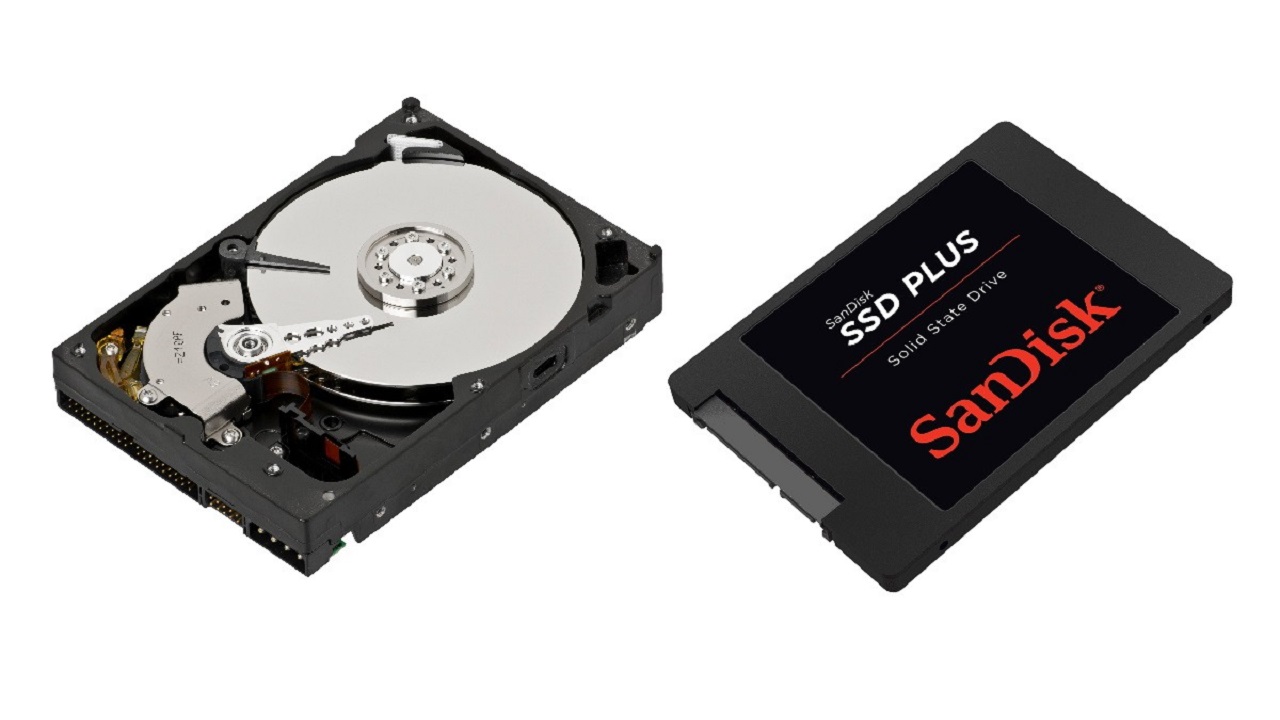
Какой диск выбрать для установки игр: SSD или HDD
С ростом объёма современных игр и требований к скорости загрузки перед геймерами всё чаще встаёт вопрос: куда лучше устанавливать игры — на SSD или HDD? Ранее выбор был очевиден: у большинства пользователей был только один…